MacOS에서 Google Cloud CLI(gcloud) 설치하기
Google Cloud Platform(GCP)을 터미널에서 효율적으로 관리하려면 gcloud CLI가 필수입니다. 이 글에서는 MacOS에 gcloud CLI를 설치하는 방법을 단계별로 알아보겠습니다.
목차
- 시스템 요구사항 확인
- gcloud 설치 파일 다운로드
- 압축 해제 및 설치
- gcloud 초기화
- 설치 확인
1. 시스템 요구사항 확인
1.1 Python 버전 확인
gcloud CLI를 사용하기 위해선 Python 3.9 ~ 3.14 버전이 필요합니다. (단, 이 글 작성 시점에 해당하므로, 나중에 그 이상의 버전을 요구할 수 있으니 아래 링크해둔 참고문서를 꼭 확인해 주세요!) 이제, 터미널을 열고 다음 명령어로 현재 Python 버전을 확인해 봅니다.
python3 --version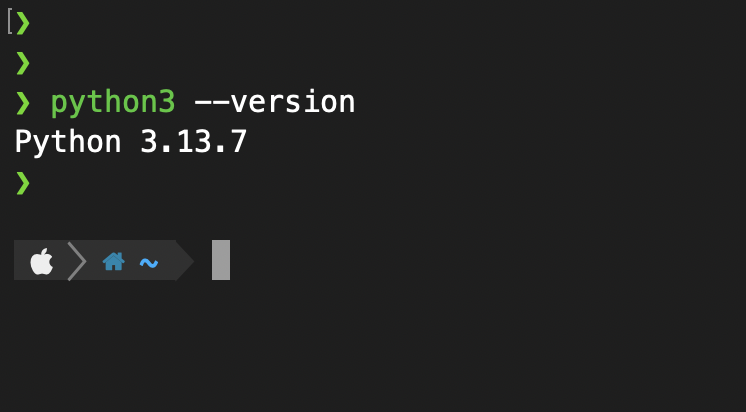
1.2 Python 설치 (선택사항)
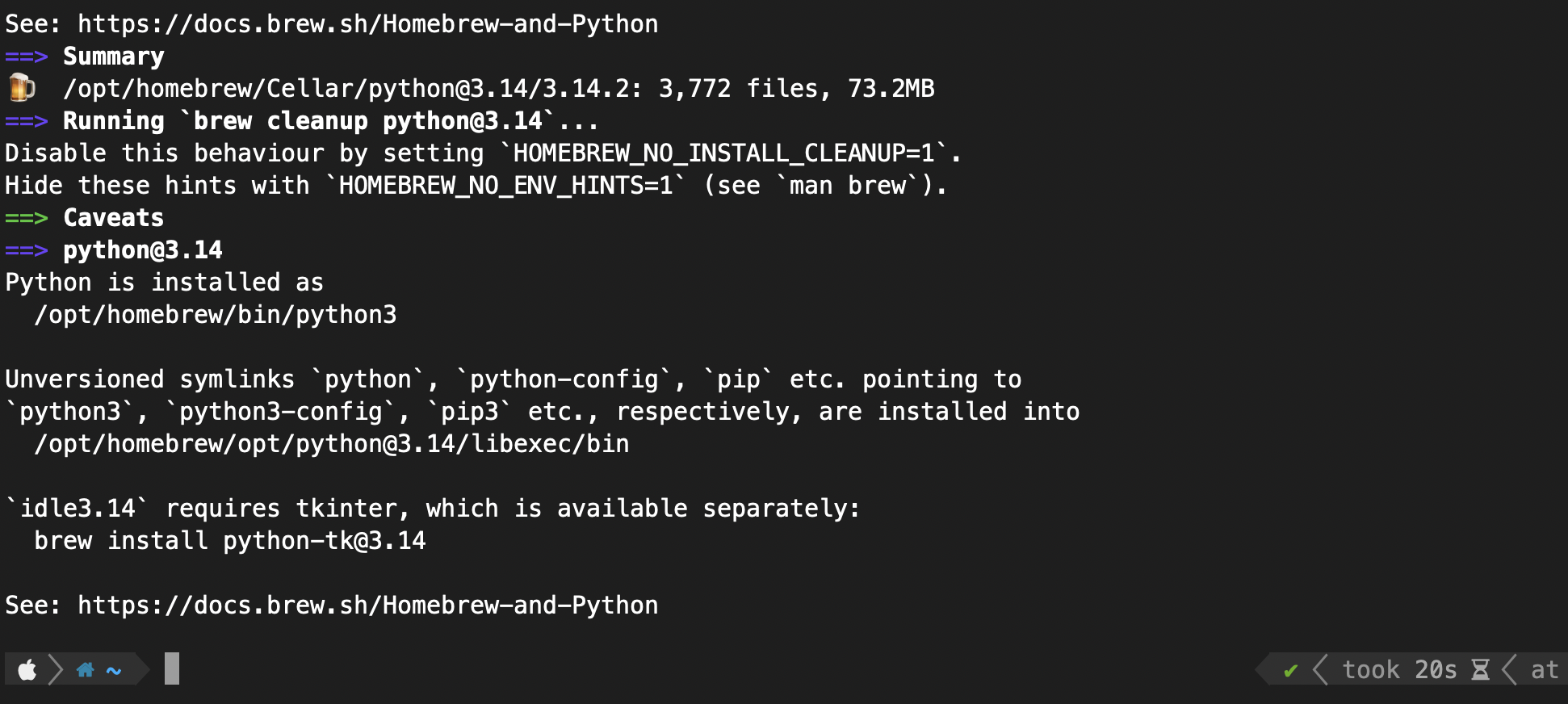
만약, Python이 설치되어 있지 않다면, Homebrew를 이용해 설치를 진행해 주세요.
# Homebrew가 없다면 먼저 설치
/bin/bash -c "$(curl -fsSL https://raw.githubusercontent.com/Homebrew/install/HEAD/install.sh)"

# Python 설치
brew install python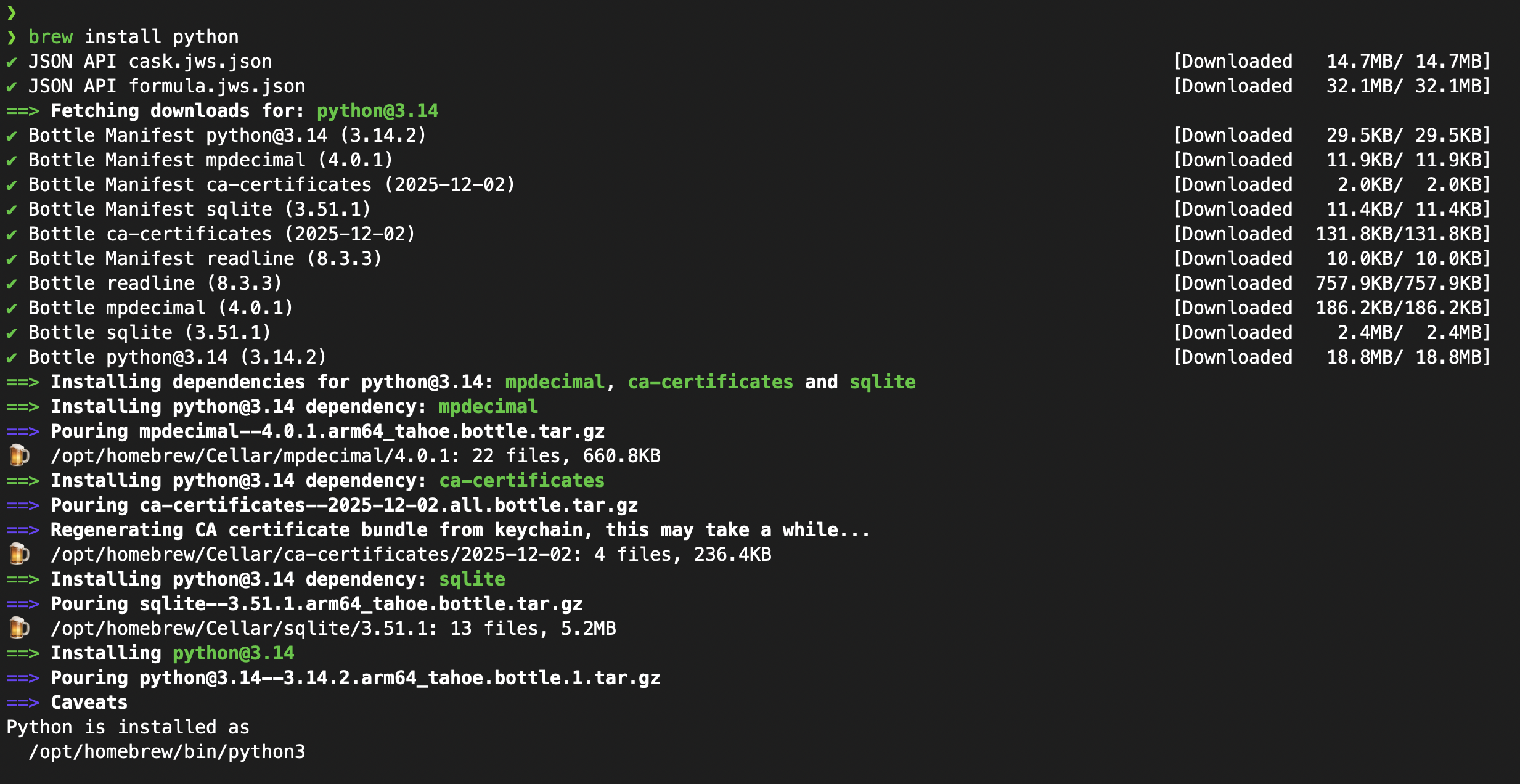
2. gcloud 설치 파일 다운로드
2.1 Mac 칩 종류 확인
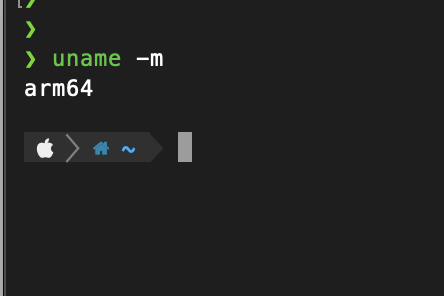
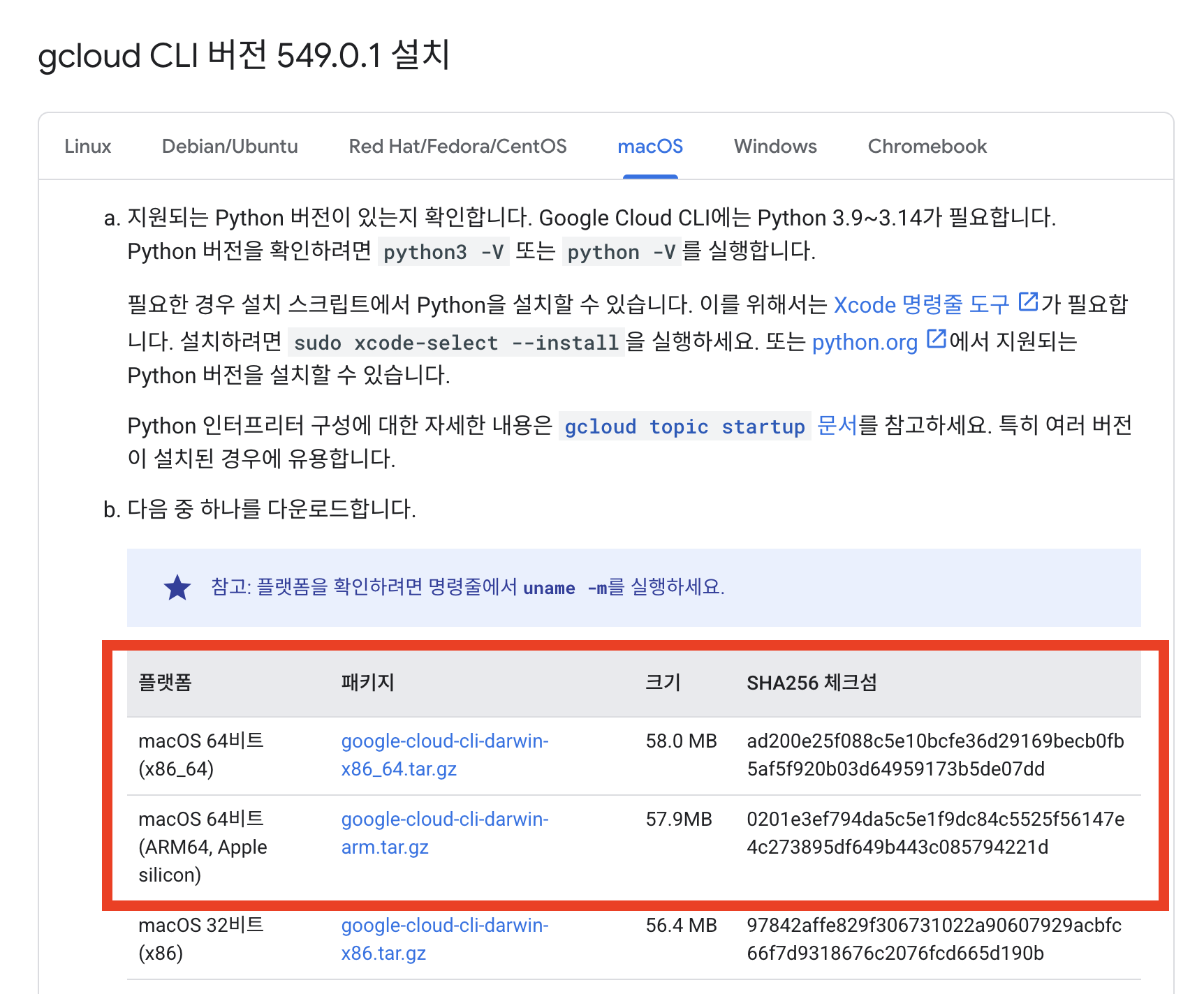
2021년 10월에 Apple M1 칩이 발표된 이후로 이제는 Intel Mac은 찾아보기 어렵지만, 이참에 사용 중인 Mac OS 환경의 칩 종류를 한 번 확인해 봅니다. 터미널에서 다음 명령어를 실행해 보세요.
- x86_64 → Intel Mac
- arm64 → Apple Silicon Mac (M1, M2, M3, M4 등)
uname -m
2.2 gcloud 설치 파일 다운로드
방법1 : 웹사이트에서 다운로드
Google Cloud SDK 다운로드 페이지에서 본인의 Mac에 맞는 파일을 다운로드합니다.

방법2 : 터미널에서 다운로드
터미널에서 curl 명령어를 이용해 본인의 Mac에 맞는 파일을 다운로드합니다.
# Apple Silicon Mac (M1/M2/M3/M4)
curl -O https://dl.google.com/dl/cloudsdk/channels/rapid/downloads/google-cloud-cli-darwin-arm.tar.gz

# Intel Mac
curl -O https://dl.google.com/dl/cloudsdk/channels/rapid/downloads/google-cloud-cli-darwin-x86_64.tar.gz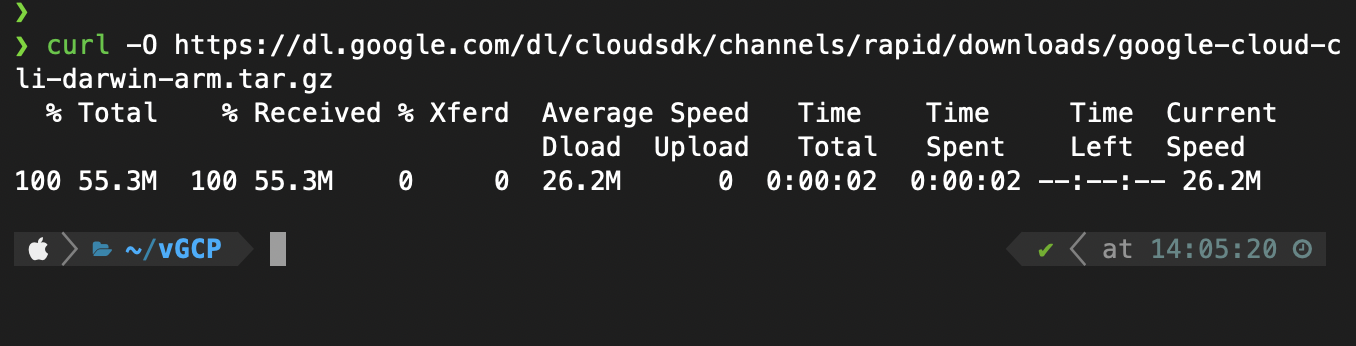
3. 압축 해제 및 설치
3.1 압축 해제
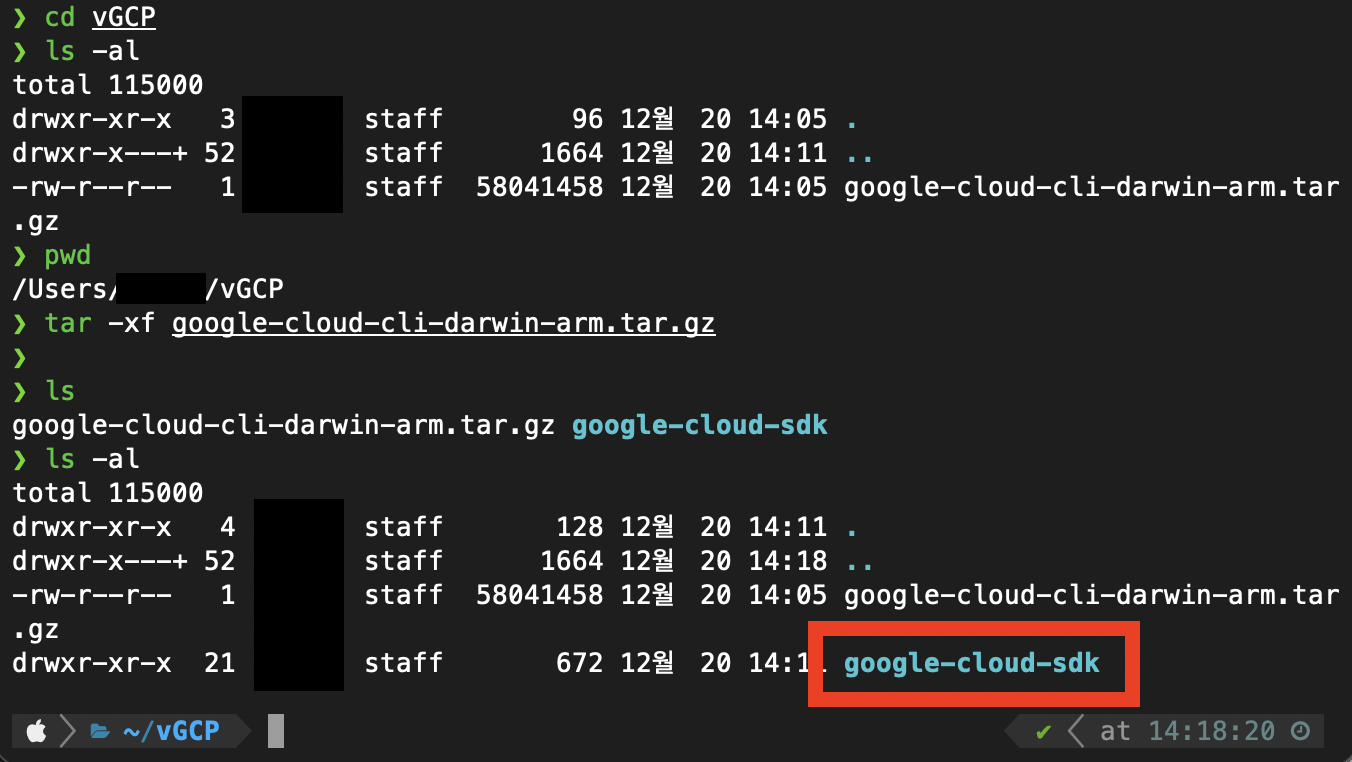
터미널에서 다운로드한 파일이 있는 디렉토리로 이동 후 다운로드한 파일의 압축을 해제합니다. (아래 예시에서 저는 홈 디렉토리 아래 전용 폴더를 하나 생성했습니다.)
# 파일을 다운로드한 디렉토리로 이동
cd /Users/comply/vGCP

# Apple Silicon Mac
tar -xf google-cloud-cli-darwin-arm.tar.gz

# Intel Mac
tar -xf google-cloud-cli-darwin-x86_64.tar.gz
⚠️ 중요: google-cloud-sdk 폴더를 삭제하지 마세요!
gcloud CLI는 Homebrew나 apt 같은 패키지 매니저로 설치되는 것이 아닙니다.
압축을 해제한 google-cloud-sdk 폴더 자체가 바로 설치된 프로그램입니다. 이 폴더 안에는 다음이 포함되어 있습니다:
- gcloud 실행 파일 및 모든 CLI 도구
- Python 라이브러리 및 의존성
- 설정 파일 및 캐시
이 폴더를 삭제하면 gcloud 명령어가 작동하지 않습니다. 홈 디렉토리(~)나 안전한 위치에 보관하세요.
만약 다른 위치로 옮기고 싶다면, 옮긴 후 install.sh를 다시 실행하여 path를 업데이트해야 합니다.
3.2 설치 스크립트 실행
압축을 해제했으면 이제 같은 경로에서 아래 명령어를 입력합니다.
./google-cloud-sdk/install.sh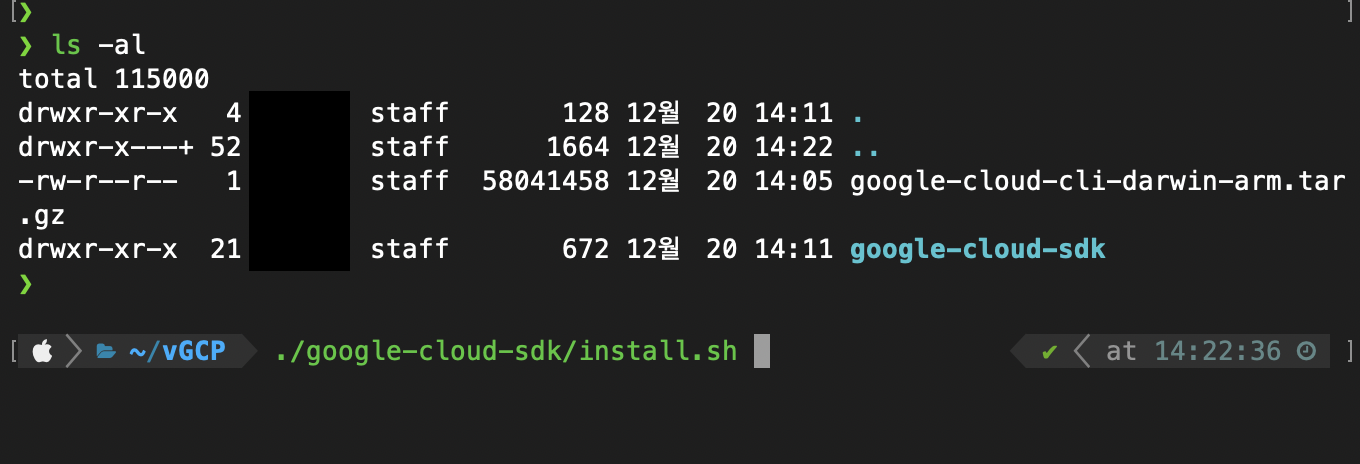
install.sh를 실행하면, 몇 가지 질문들이 나타납니다.
1. 익명화된 사용 데이터와 익명화된 스택 트레이스를 수집 동의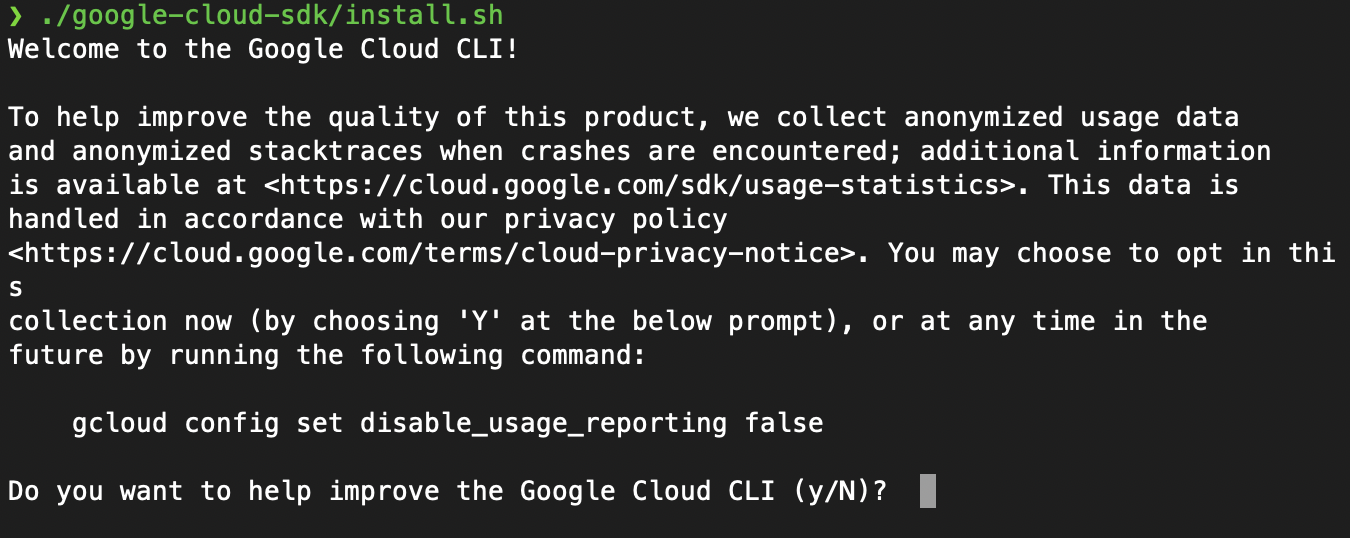 |
Y 또는 N 입력 |
2.PATH 환경변수 수정 (Y 입력으로 권장)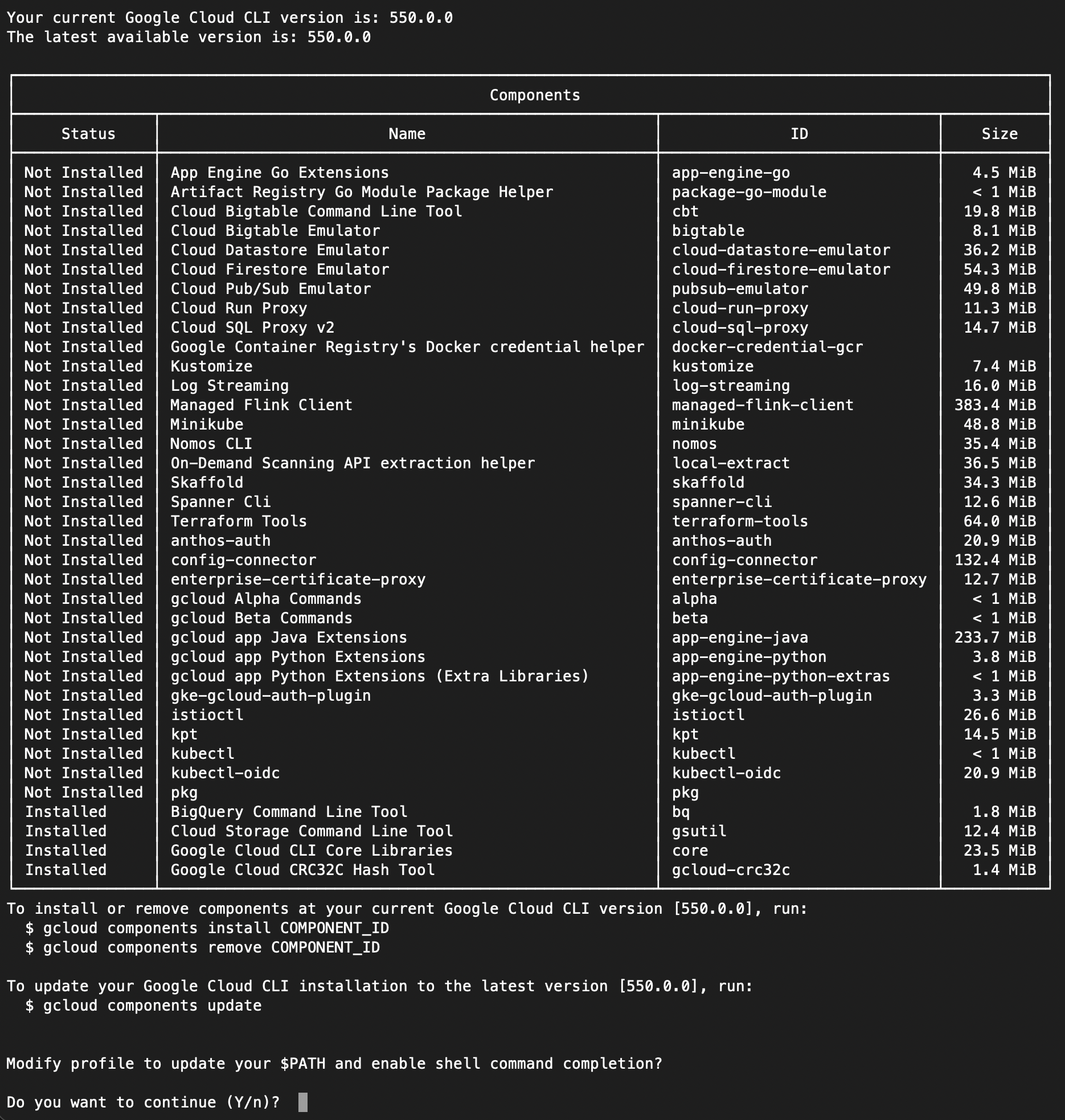 |
Y 또는 N 입력 (Y 입력으로 권장합니다) |
3. shell 프로필 경로 확인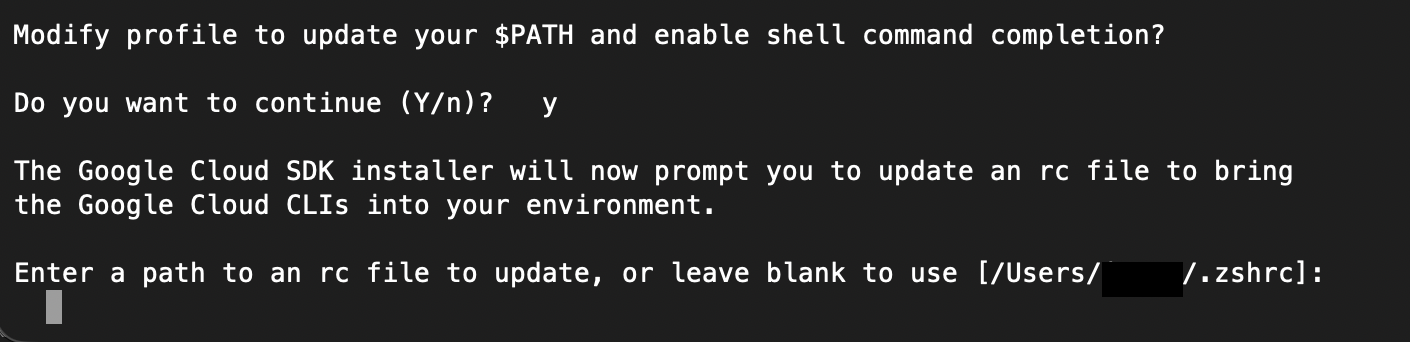 |
Enter 키 입력 (기본값 사용) |
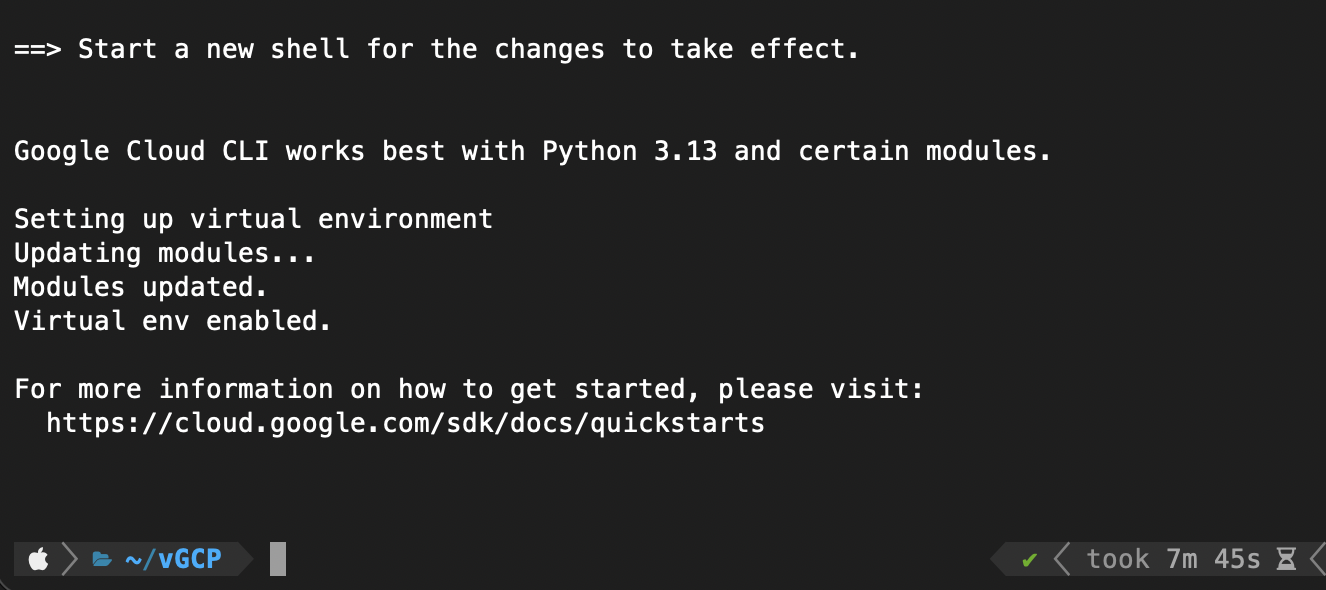
위 질문들을 모두 마치면 gcloud 설치가 진행되고, 완료되었다면 이제 새로운 터미널 창을 열어 다음 절차를 시작합니다.
4. gcloud 초기화
새로운 터미널 창을 열었다면 이제 gcloud를 초기화합니다.
gcloud init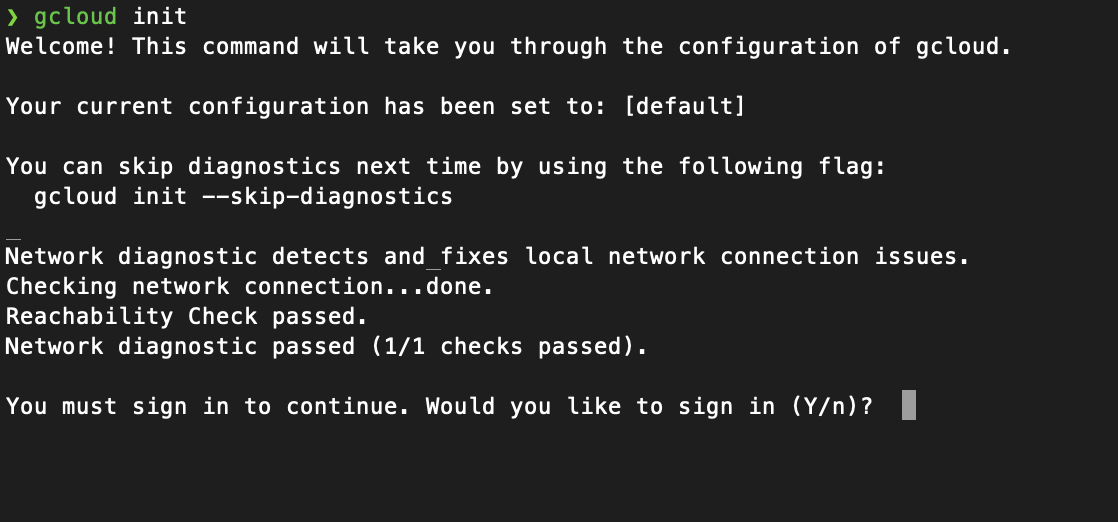
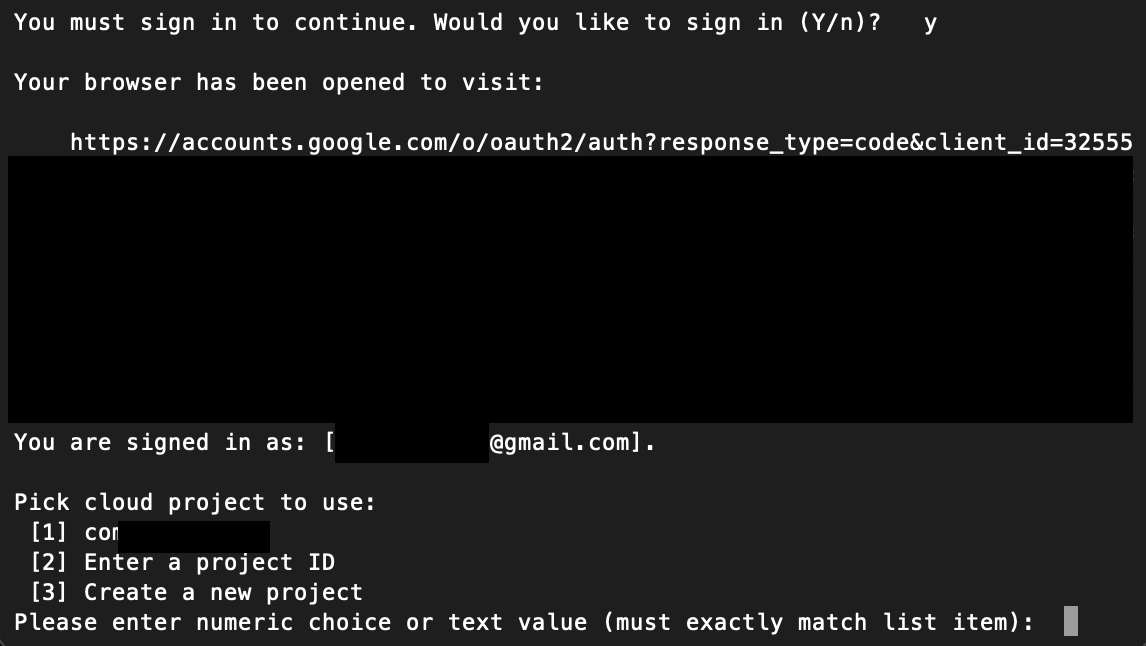
위 화면에서 Y를 입력하면 웹 브라우저가 열리고 Google 계정 로그인 페이지가 나타납니다. 로그인할 계정을 선택하고 순서대로 접근 권한을 허용해 주세요.

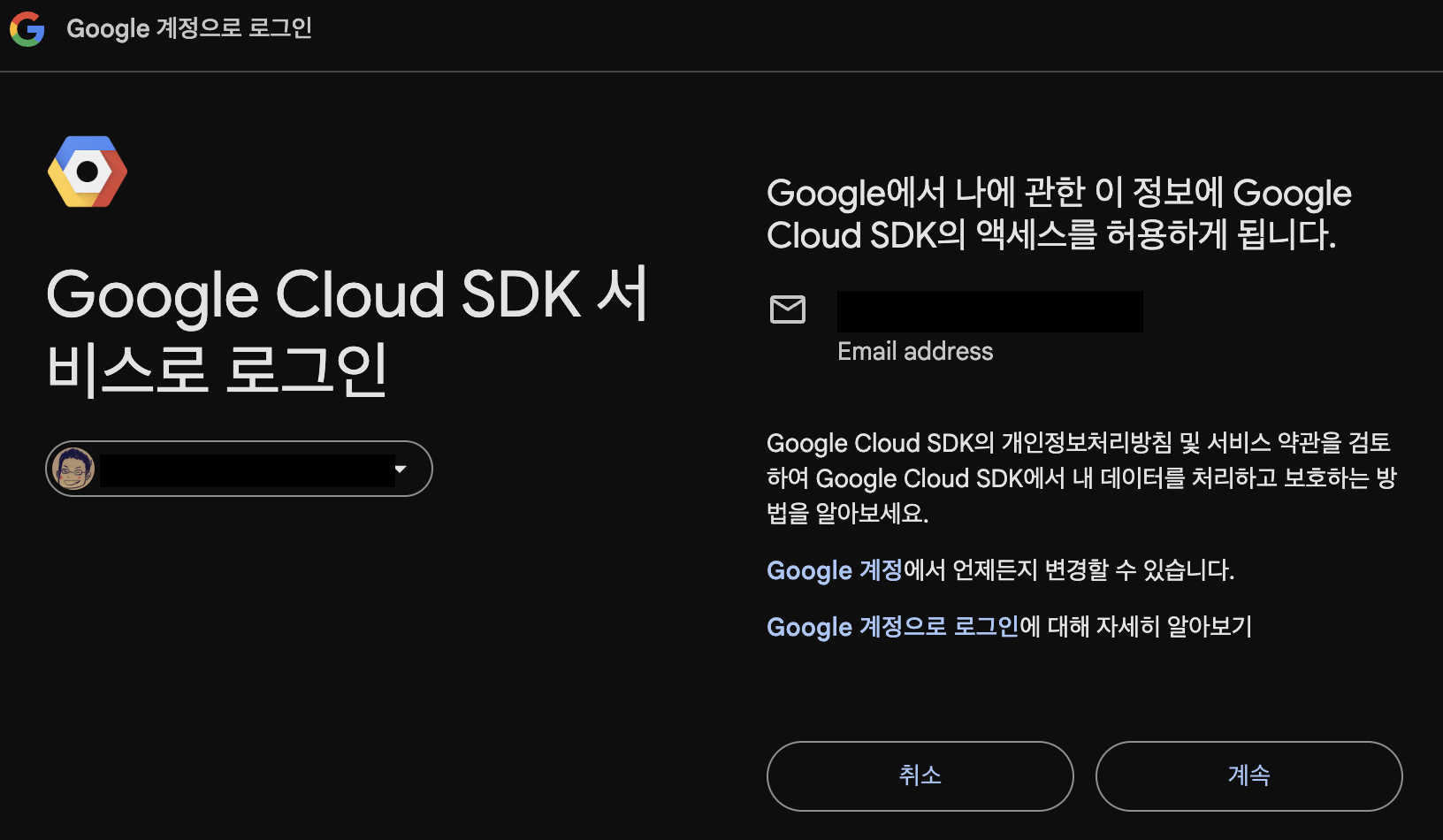
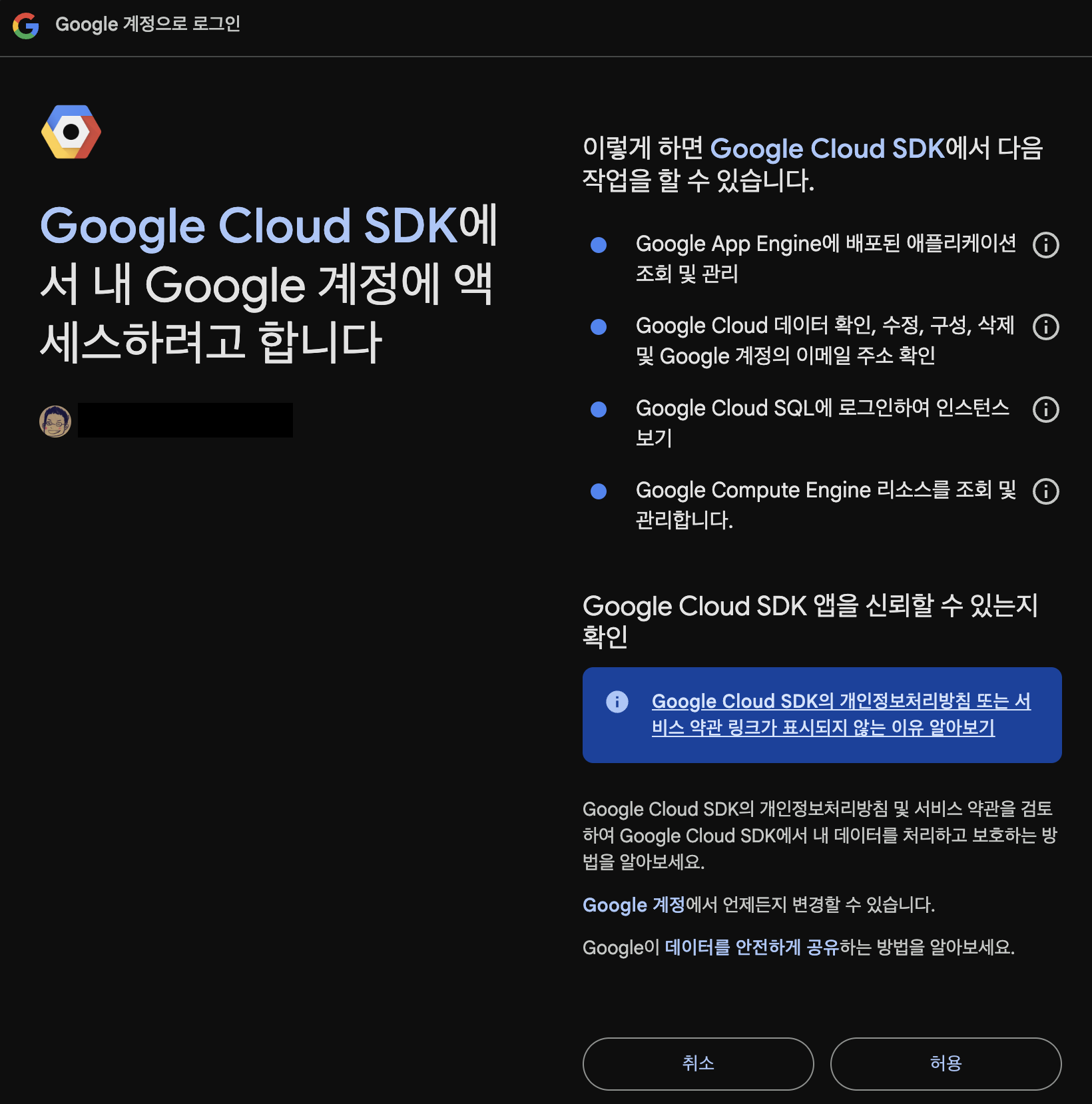
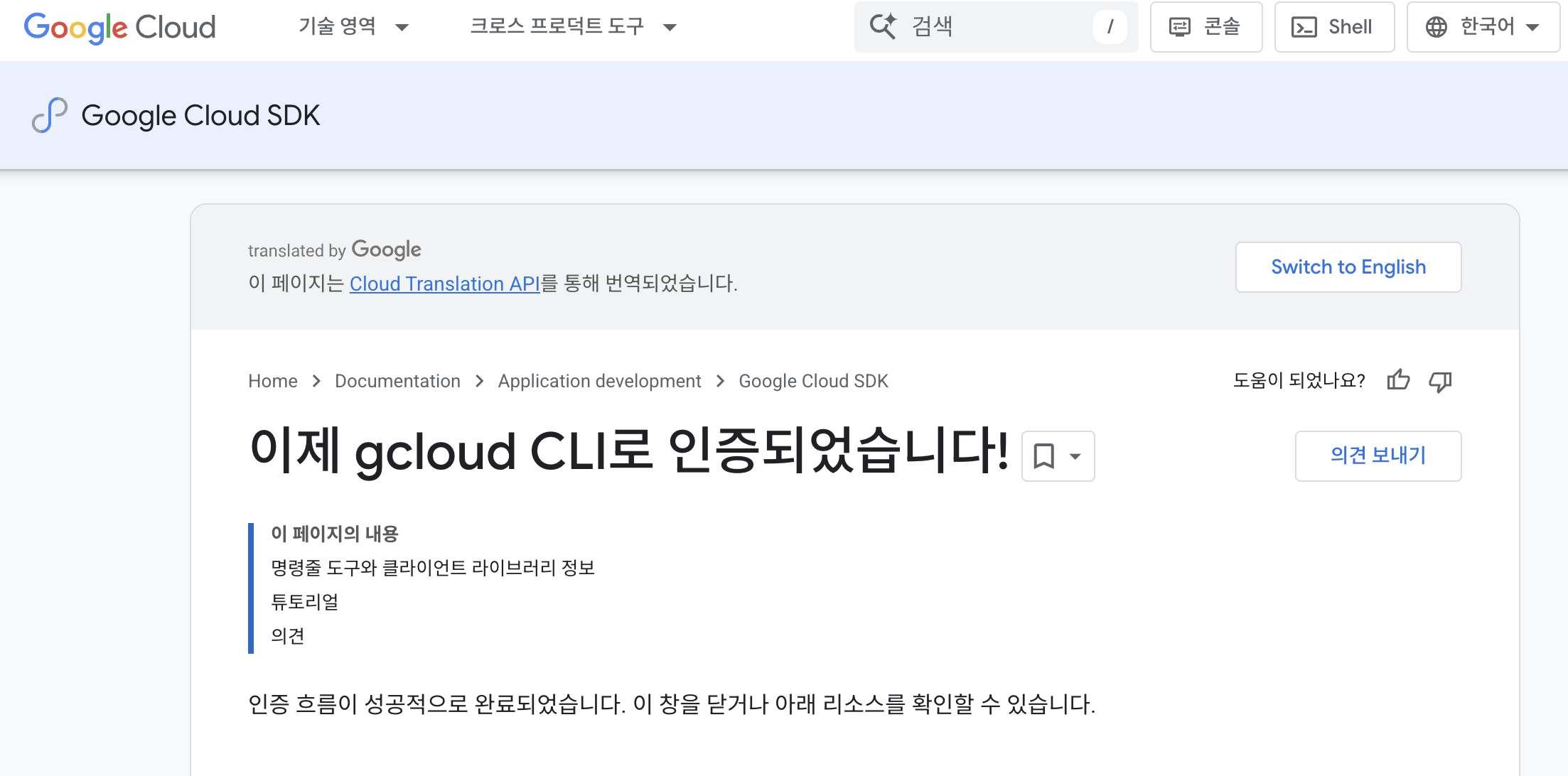
gcloud 로그인이 완료되면, 터미널에서 GCP 프로젝트 목록이 표시되고, 사용할 GCP 프로젝트를 선택하거나 새로운 GCP 프로젝트를 생성할 수도 있습니다.
5. 설치 확인
설치가 정상적으로 완료되었는지 확인합니다.
5.1 gcloud 버전 확인
gcloud version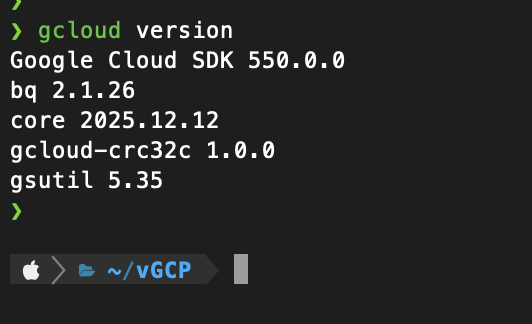
5.2 gcloud 인증 상태 확인
gcloud auth list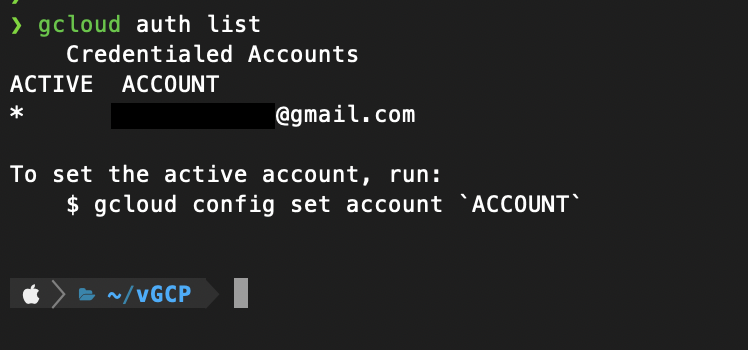
5.3 자주 사용하는 gcloud 명령어
| 명령어 | 설명 |
| gcloud auth login | 새 계정으로 로그인 |
| gcloud config set project [PROJECT_ID] | 프로젝트 변경 |
| gcloud projects list | 프로젝트 목록 확인 |
| gcloud components update | gcloud CLI 업데이트 |
| gcloud help | 도움말 보기 |
이제 MacOS에서 gcloud CLI를 사용할 준비가 완료되었습니다. gcloud CLI를 통해 GCP 리소스를 터미널에서 편리하게 관리해 보세요!
참고문서
- Google Cloud CLI 설치 가이드